

Vous venez de valider votre inscription à NEOMA et vous découvrez un portail baptisé Neomagora. L’interface ressemble à un site SharePoint classique, avec des tuiles, des liens et des menus. Avant de cliquer partout, quelques actions ciblées vous éviteront des blocages pendant tout le semestre.
Neomagora repose sur Microsoft 365 : comprendre l’architecture avant de naviguer
Neomagora n’est pas un logiciel développé sur mesure. C’est un portail SharePoint Online personnalisé par NEOMA qui sert de point d’entrée vers un ensemble de briques Microsoft 365 : Outlook, Teams, OneDrive, et les espaces SharePoint de chaque programme.
Beaucoup de nouveaux inscrits pensent que tout se passe sur la page d’accueil du portail. En réalité, Neomagora centralise les liens vers vos documents administratifs, vos syllabi et votre calendrier académique, mais les échanges quotidiens (travaux de groupe, messages de promotion, canaux de cours) transitent par Teams et Outlook.
Pourquoi c’est utile de le savoir dès le départ ? Parce que si vous attendez une notification sur Neomagora pour un travail de groupe, vous risquez de la manquer. Elle arrive dans Teams. Le portail est une porte d’entrée, pas le lieu où tout se passe.
Configurer son identifiant NEOMA et ses accès dès le premier jour
NEOMA attribue deux identifiants à chaque étudiant. Le premier suit le format prénom.nom.xx@first (où « xx » correspond aux deux derniers chiffres de votre année d’entrée). Il sert notamment à vous connecter au réseau Wi-Fi du campus, appelé « Neoma BS ».
Le second identifiant prend la forme pré[email protected]. C’est votre adresse mail NEOMA, celle que l’administration utilise pour toute communication officielle. Le mot de passe est celui que vous avez défini lors de l’inscription administrative.
Voici les actions à mener avant même votre premier cours :
- Testez la connexion à Neomagora (neoma.sharepoint.com/sites/myneomagora) avec votre identifiant @neoma-bs.com pour vérifier que votre compte est actif.
- Ajoutez votre adresse NEOMA dans un client mail (Outlook mobile ou desktop) afin de ne rater aucun message de l’école.
- Enregistrez vos deux identifiants dans un gestionnaire de mots de passe : les blocages de connexion en début d’année viennent souvent d’un mot de passe oublié ou confondu entre les deux comptes.
Si la connexion échoue, le Centre de Services de la Direction des Systèmes d’Information propose un formulaire de ticket accessible depuis la page de connexion. Passez par ce canal plutôt que par un mail générique, le traitement est plus rapide.

Premiers réflexes sur le portail Neomagora
Une fois connecté, la page d’accueil de Neomagora affiche plusieurs rubriques. Toutes ne sont pas urgentes. Concentrez-vous sur trois éléments pendant votre première session.
Le planning des cours et examens
Le calendrier académique sur Neomagora regroupe vos horaires de cours, les événements et les dates d’examen. Synchronisez-le avec votre agenda personnel (Google Calendar, Apple Calendar) si l’option est disponible. Cela évite de devoir ouvrir le portail chaque matin.
Les syllabi de vos cours
Les syllabi décrivent le contenu de chaque cours, les modalités d’évaluation et les attendus. Les consulter avant la rentrée vous donne une longueur d’avance : vous saurez quels manuels récupérer et quel travail préparatoire est attendu.
L’onglet financier
Votre échéancier et vos factures sont téléchargeables dans l’onglet Mes Inscriptions puis Financier. Si vous avez opté pour un paiement par prélèvement en zone SEPA, vérifiez que le mandat est bien enregistré. Le premier prélèvement de chaque année académique intervient le 10 octobre.
Installer Teams et Outlook : là où la vie étudiante se joue vraiment
Neomagora donne accès à une licence Microsoft Office 365 incluse dans votre inscription. Vous pouvez installer la suite complète (Word, Excel, PowerPoint, Teams, Outlook) sur vos appareils personnels.
Installez Teams en priorité, même avant d’avoir assisté à un seul cours. Les enseignants créent les canaux de cours sur Teams, et les groupes de travail s’y organisent dès les premières semaines. Si vous tardez, vous rejoignez des conversations déjà en cours sans contexte.
Outlook, de son côté, reçoit les communications officielles de l’école. Certains étudiants redirigent leur adresse NEOMA vers leur boîte Gmail ou autre. C’est possible, mais vérifiez régulièrement que la redirection fonctionne. Un mail de convocation à un examen perdu dans les spams peut avoir des conséquences lourdes.
Ce que Neomagora ne couvre pas (et où chercher ailleurs)
Le portail gère bien la partie académique et administrative. En revanche, la vie associative et les échanges informels se passent largement en dehors de Neomagora. Les associations étudiantes utilisent Instagram, Discord ou des groupes Facebook spécifiques à chaque campus (Reims, Rouen, Paris).
Ne surestimez pas le périmètre du portail. Si vous cherchez des informations sur un événement associatif, une soirée d’intégration ou un groupe de sport, tournez-vous vers les réseaux sociaux de votre promotion et les groupes dédiés à votre campus.
Pour les questions liées au logement, au financement ou au handicap, le Centre Wellness de NEOMA dispose de conseillers joignables via un système de prise de rendez-vous en ligne. Ces prises de contact se font en dehors de Neomagora, directement par les liens fournis sur le site bienvenue.neoma-bs.fr.
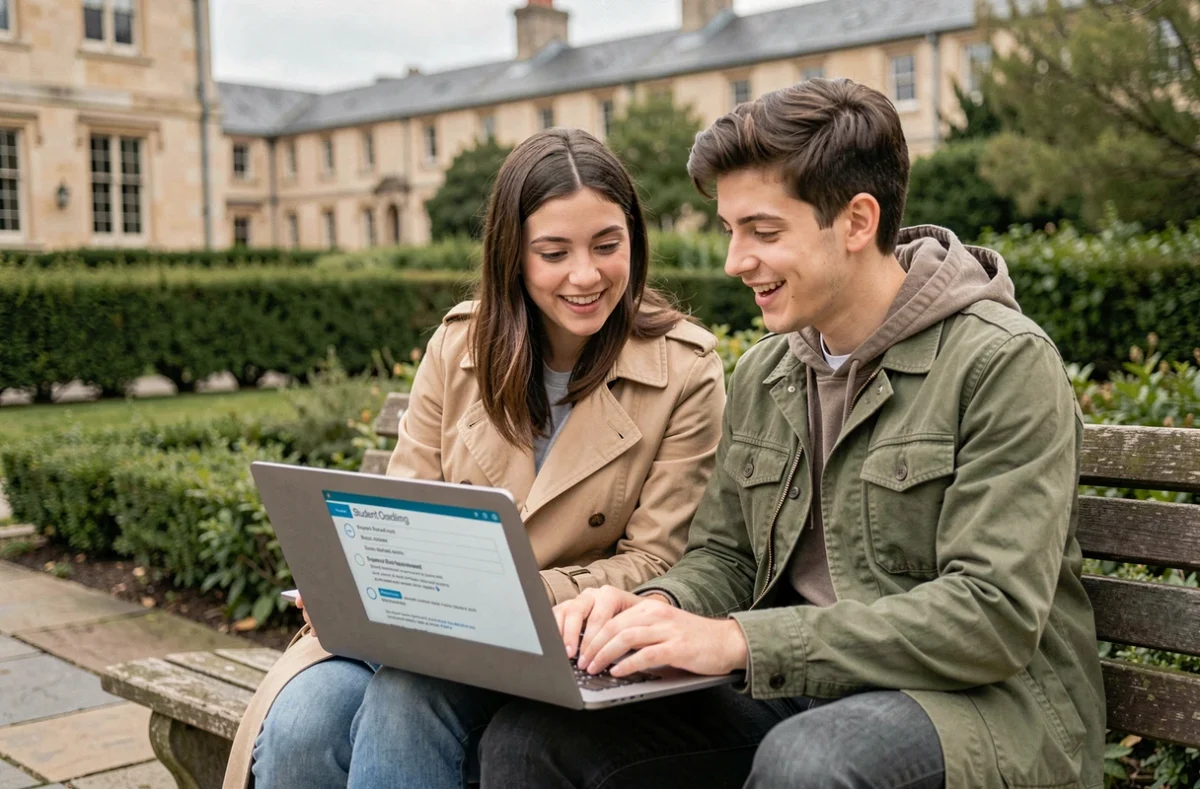
Checklist des actions à réaliser pendant la première semaine
Plutôt qu’un long récapitulatif, voici la séquence concrète :
- Jour 1 : connexion à Neomagora, vérification de l’identifiant et du mot de passe, enregistrement dans un gestionnaire de mots de passe.
- Jour 1 ou 2 : installation d’Outlook et de Teams sur mobile et ordinateur, test d’envoi d’un mail depuis l’adresse @neoma-bs.com.
- Jour 2 ou 3 : consultation du planning et des syllabi, synchronisation du calendrier avec votre agenda personnel.
- Jour 3 à 5 : vérification de l’onglet financier (échéancier, factures, mandat de prélèvement), et prise de contact avec le Centre Wellness si besoin (bourse, logement, handicap).
- Avant le premier cours : rejoindre les canaux Teams de vos enseignements et les groupes sociaux de votre campus.
Le portail Neomagora est un hub de départ, pas une destination. Une fois les accès configurés et les informations administratives vérifiées, l’activité quotidienne migre vers Teams, Outlook et les outils tiers de votre promotion. Mieux vaut investir une heure de configuration propre la première semaine que de perdre du temps à chaque connexion pendant six mois.